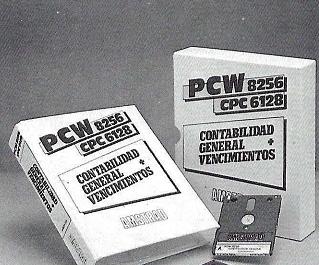
★ APPLICATIONS ★ BUREAUTIQUE ★ CONTABILIDAD GENERAL + VENCIMIENTOS ★ |
| Contabilidad General + Vencimientos | Applications Bureautique |
Las cuentas claras con Amstrad Una de las causas decisivas de la popularidad de la gama Amstrad es tanto su precio como su biblioteca de programas. Entre estos destaca el paquete de Contabilidad y Vencimientos. La cantidad de software disponible, junto con el asequible precio de los paquetes de aplicación, es, sin duda, una de las características más relevantes del Amstrad, y causa definitiva de la popularidad que goza en el mercado español. Teniendo en cuenta que la presentación de aplicaciones desarrolladas específicamente para un ordenador evita cualquier necesidad de adaptación, permitiendo el máximo aprovechamiento, tanto del programa, como del dispositivo. Al ser la contabilidad una de las aplicaciones más habituales dentro del software dedicado a gestión, no resulta extraño que proliferen los paquetes de prográmas estándar, y, menos aún, que acojan todos y cada uno de los acontecimientos económicos que repercutan en el plan contable. El nivel de sofisticación alcanzado por el software para ordenadores personales, incluyendo la contabilidad, parece igualarse, en algunos casos, al de las aplicaciones instaladas en otros ordenadores con mayores prestaciones. Su única limitación reside en el número de cuentas y partidas que se pueden introducir, debido a la, también limitada, capacidad de sus unidades de almacenamiento; problema que puede resultar no ser tal, en la medida en que los usuarios que la van a utilizar no requieren un dispositivo con una capacidad superior, si nos atenemos a sus necesidades concretas. El programa AMD-515, "Contabilidad + Vencimientos" se ajusta a esto y acoge el ya famoso IVA. Con una presentación típica de los programas Amstrad, ofrece dos versiones, una en cada cara del disco, para los dos modelos a los que va dirigido el programa (cara A, PCW 8256, cara B CPC 6128). No requiere para su ejecución de dos unidades de almacenamiento de discos, pero si conviene disponer de impresora si se quieren aprovechar las opciones del menú encargadas de facilitar listados y la posibilidad de elegir entre pantalla o impresora en otros procesos. Menús como interface con el usuario El programa está desarrollado a partir de menús que reflejan las posibles opciones del programa, pudiendo éstas, a su vez, dar paso a un nuevo menú con nuevas opciones parciales (ver tabla 2). Cada vez que aparece un menú en la pantalla, la primera opción está destacada de las demás. Para seleccionar una determinada es necesario acceder a ella, con ayuda del cursor o pulsando la primera letra de la opción concreta (que siempre aparece en mayúsculas sobre la pantalla). En ambas opciones se debe validar la elección. El menú principal consta de ocho opciones : Asientos Contables, Plan Contable, Listado de Cuentas de Mayor, Balance de Sumas y Saldos, Cuenta de resultados, Saldo de IVA, Vencimientos e Instalación del Programa. La tecla "ESC" está habilitada en este programa para producir un retroceso, un paso atrás, desde el proceso o menú en el que se opera hasta el inmediatamente anterior. De esta manera se puede retroceder o modificar un dato erróneo, salir de un proceso antes de realizarlo o regresar de un menú parcial al principal tan sólo pulsando esta tecla. Una vez cargado el programa se trabaja con un formato de pantalla clásico; en la cabezera se encuentra un recuadro con el nombre de la opción o proceso en el que se halla inmerso, mientras que en la parte inferior, también en una línea enmarcada, van apareciendo mensajes de ayuda o avisos para el usuario. El centro de la pantalla es, por tanto, la parte disponible para trabajar. Instalación del programa Antes de comenzar a introducir los datos es necesario llevar a cabo el proceso de instalación del programa. La secuencia de operaciones de este proceso comienza con la identificación de la empesa objeto de la contabilidad, Existe una línea con un espacio para un máximo de 28 dígitos, en donde se debe anotar la razón social de la emprsa, Otros parámetros a introducir son: el número de unidades de disco con las que se va a trabajar (DRIVES (1/2)), así como el de cuentas de la Contabilidad (número limitado por los valores de la tabla 1). Siempre se puede volver a este proceso para rectificar el nombre de la empresa, pero no admiten variación el número de drives no el de cuentas.
Después de realizar el proceso inicial de instalación de la aplicación, es necesario definir el Plan de Cuentas, para ello se debe pasar a la segunda opción del menú principal, Plan contable El Plan Contable se divide a su vez en otras opciones: Introducción de Cuentas, Modificación de Cuentas, Baja de Cuentas, Consulta de Cuentas, Listado del Plan Contable, Ordenación de cuentas y, por último, Acutalización de Saldos, Dentro de la primera hay que tener en cuenta que ya existe un Plan Contable definido, el AMD-515, incluye una selección de las cuentas más usuales del Plan General formando un plan básico. Sin embargo, el usuario puede modificar o anular sus cuentas y añadir otras nuevas. Para introducir una cuenta incluida ya en el plan básico, basta con dar su número de cuenta. Si no es así, será necesario, además, su título o descripción. El número de cuenta se define con una cifra de 2, 3 o 7 dígitos. Es decir, el programa sólo admite números de cuentas de nivel 2 (subgrupo), nivel 3 (cuenta) o nivel 7 (subcuenta). De forma que el programa admite dar de alta cuentas de un nivel determinado si antes no se introduce la de nivel superior. Por ejemplo, no permite introducir la subcuenta 4780006 si antes no se han dado de alta la cuenta 478, que a su vez necesita el subgrupo 47. Se disponen de un total de 28 espacios para escribir el título o descripción de las cuentas. La última columna visible en el formato de pantalla, indica el número de cuentas disponibles en el archivo en cada momento. Dentro de la opción Modificación de Cuentas se puede, tal y como su nombre índica, modificar el título de cualquier cuenta. Para ello basta teclear el número de cuenta que se desea modificar con los cual su título aparecerá en pantalla. En caso de que está no existiera, el cursor volvería a la posición inicial. Si lo que se desea es variar el número de cuenta, se debe recurrir a la opción Baja de Cuentas. En ella se puede anular una cuenta determinada siempre y cuen-do ésta no tenga su saldo a cero (sin movimiento), de lo contrario dicha acción no sería permitida. Para no borrar una cuenta por error, antes de proceder a la anulación, el programa pide confirmación. La cuarta opción, Consulta de Cuentas, permite consultar rápidamente el saldo de varias o todas las cuentas mostrando el Saldo Deudor o Acreedor y el Final. En esta opción la entrada del número de cuentas varía ligeramente con respecto a las opciones anteriores; se pueden utilizar siete dígitos de forma que será la cuenta correspondiente la que aparezca en la pantalla, o bien, dado un número inferior de cifras saldrán en pantalla todas aquellas que tengan dicho prefijo. El proceo Listado del Plan Contable sirve para obtener por impresora el listado Por último, Acutalización de Cuentas realiza la actualización del fichero de cuentas lo que supone un trasvase de saldos de las Subcuentas a las Cuentas (de 3 dígitos) y Subgrupos (de 2 dígitos). Este proceso es conveniente realizarlo al término de un periodo marcado por el propio usuario, normalmente un mes, pero siempre ha de hacerse despues de haber realizado el listado de Cuentas de Mayor y el Balance su Sumas y Saldos (nivel 7), ya que este proceo devolverá los saldos de las Subcuentas a cero.
Esta opción, una vez efectuada, habrá cancelado los saldos de las Subcuentas para acumularlos en las Cuentas y Subgrupos respectivos, por lo que las Subcuentas tendrán validez mensual y serán las Cuentas y Subgrupos, los encargados de soportar los saldos acumulados del ejercicio. Una vez introducidas nuevas cuentas en el fichero, o bien después de anular una o varias, es imprescindible acudir a la opción Ordenación de Cuentas. Este proceso se limitará a cololar por orden cronológico las cuentas que componen el archivo. Esta ordenación tarda algo menos de dos minutos para un ficheros de 3000 cuentas. Movimientos Contables En esta opción del menú principal se engloban todos los movimientos referentes a los Asientos de Contabilidad, permitiendo el acceso a los siguientes procesos: Entrada de Asientos, Anulación de Asientos, Libro Diario, Ordenación del ficheros, Cierre Periódico. En la opción Entrada de Asientos es donde se realiza la principal operación de entrada de datos a los distintos ficheros del programa. El formato de pantalla consta de siete columnas en las que se deben introducir datos: - P.N. : Muestra continuamente el número de partida o apunte que realiza el usuario. Este número es asignado automáticamente por el programa, y no puede ser en ningún momento modificado o alterado, pues corresponde al orden físico con que es grabado el asiento en el disco. - FECHA : Es el primer campo al que tiene acceso el usuario. Gracias al proceso de Ordenación de Asientos, la fecha de estos notiene por que ser correlativa. El programa detecta errores tales como días mayores de 31 o meses superiores a 12. - CUENTA : Donde se consigna el número de subcuenta al que se le asigna el apunte concreto. Sólo admite entradas de siete dígitos (subcuentas), debiendo haber sido definidas previamente en el archivo de cuentas; en caso contrario, un mensaje advierte del error cometido y no se puede continuar el apunte. - CONCEPTO : Dispone de un campo de 26 caracteres para describir la naturaleza del movimiento. Admite letras y números. - IMPORTE : Valoración del apunte contable. Las cantidades han de estar comprendidas en él rango 1000 millones y -100 millones, siendo el único singo admitido, si no se- introduce, la cantidad se considera positiva. No se deben consignar los signos de puntuación, y hay que tener en cuenta que el ordenador utiliza el modelo de puntuación anglosajona, es decir, cambiando puntos por comas. - D/H : En esta columna se computa el importe del asiento, al Debe o al Haber de la cuenta, para ello, se utiliza respectivamente una de las 2 letras ; D o H. - OK : Esta tiene por objeto validar el apunte antes de pasarlo al rfichero, además de permitir "marcar" el asiento, conformándolo como vencimiento pendiente, - VTO : Viene a significar la fecha de vencimiento. Una vez rellenada esta última columnas, aparece, en la línea de mensajes de la pantalla, el letrero de Saldo con la suma de los importes de los diferentes asientos que se han ido introduciendo. Este saldo sólo tiene valor informativo y sirve de ayuda para tener la certeza de que se mantiene la contabilidad cuadrada, es decir, que las sumas del Debe coinciden con las del Haber. El proceso de Anulación de Asientos permite anular un asiento erróneo. Debido a que no está prevista la opción de modificar, siempre que se desee realizar alguna variación sobre un apunte ya validado se debe proceder a su anulación, reemplazándolo por uno nuevo. Al ofrecer la pantalla el mismo formato que en la anterior opción basta acudir al número dé apunte (N.P.) para llevar al monitor el asiento que se desea anular. Si el número de asiento no corresponde con ninguno en el fichero, la entrada no será válida. Si por el contrario, el número corresponde a un asiento, éste aparecerá en la pantalla para que el usuario pueda cerciorarse de que ése y no otro es el apunte a borrar. Al anular un determinado apunte, éste desaparece del fichero de asientos y su importe se sutráe al saldo deudor o acreedor de la Subcuenta a la que hace referencia. Posteriormente se deberá realizar el proceso de ordenación de asientos y la actualización de cuentas, tanto para mantener el fichero de asientos y clasificarlos, como para poner al día los saldos de Cuentas y Subgrupos afectoa a la Subcuenta que ha sufrido la modificación. La introducción de asientos genera un fichero que puede ser consultado por pantalla o • impresora, conformando el Libro diario de apuntes, ya que se obtiene por fechas. Dicha consulta se realiza a través de la opción Libro Diario. El dispositivo de salida del informe se determina con un pequeño menú de dos opciones: Pantalla o Impresora. A continuación se deben introducir las fechas que van a encuadrar los asientos a consultar: fecha inicio listado/fecha final del listado. La fecha de inicio será la fecha a partir de la cual deberán aparecer los asientos. La fecha final será la última fecha de asientos a admitir en el listado. Al igual que el proceso de ordenación de cuentas, el de ordenación de asientos clasifica el fichero de apuntes contables por orden cronológico. De esta manera, la obtención de los libros Diario y Mayor se hace de forma ordenada. A pesar de esta El proceso Cierre Periódico es útil cuando se desea borrar del disco de asientos (por que puede superar al número máximo de asientos admitidos, por ejemplo) manteniendo los saldos de las cuentas. Con ello se consigue descargar el disco, aceptando así nuevos asientos. De todos modos resulta aconsejable guardar una copia con la finalidad de reservar los apuntes para-posteriores consultas. Listado de cuentas de Mayor. Para la obtención del Libro Mayor se debe recurrir a esta opción, con la que se puede imprimir, o visualizar en pantalla, los asientos correspondientes a las Subcuentas que previamente han sido seleccionadas y discriminadas entre dos fechas. Antes que nada se debe seleccionar el medio, pantalla o impresora, decidido esto se determinan los límites de las cuentas a consultar (Desde cuenta/Hasta cuenta). Pueden escribirse los números completos de las Subcuentas (siete dígitos) o sólo una parte (grupo, subgrupo, cuenta), de manera que tome las subcuentas englobadas dentro del límite inicial marcado. Si no se teclea ninguna cifra , ninguna cuenta concreta, sólo Return, el programa asumirá que el usuario se refiere a la primera cuenta, y, lo que se refiere al Hata Cuenta, tiene la misma función que el anterior parámetro, salvo que la cuenta indicada, será, ahora, la última a incluir en el listado de Mayor, De la misma forma que antes, pulsando return, el listado abarcará hasta la última subcuenta definida en el Plan Contable. Delimitadas las cuentas a consultar se deben concretar las fechas de inicio y final de los asientos a figurar. Por último, si se escoge la opción impresora, es necesario introducir la fecha de edición para acompañar la cabezera del listado. La impresora imprimirá las cuentas, y, al concluir, saltará a una nueva-hoja para listar la siguiente. Mientras que en la opción de pantalla, al terminar una cuenta concreta, sobre la línea de mensajes aparecerán las sumas y el saldo de la cuenta. Tras pulsar return, continuará el proceso con la siguiente cuenta. Balance de Sumas y Saldos. El Balance de Sumas y Saldos muestra las sumas del Debe y el Haber, de las diferentes cuentas, así como su saldo (deudor o aceedor). El listado se obtiene por impresora y puede configurarse a uno de los tres nivels de cuentas: subgrupo, cuenta o subcuenta, No se debe olvidar que el Balance de Sumas y Saldos a nivel siete sólo se obtendrá sino no se ha efectuado la actualización del fichero de cuentas, mientras que los listados a nivel dos y/o tres se deberán hacer una vez realizado el proceso de actualización, ya que si no se obtendrían las cuentas a cero, o con los saldos acumulados hasta el mes anterior. Cuentas de Resultados Las cuentas de resultados son un documento de análisis del resultado económico del periodo. Para su cálculo se necesitan algunos datos que debe aportar el usuario, y, según sean estos, habrá distintas maneras de realizarlo, pero el resultado final será el mismo. Estas opciones son: Aportando Stock Final, Aportando Porcentajes sobre Ventas, y Stock Final§tock Inicial. Eligiendo la primera el análisis y el resultado optenido, es el más correcto de los tres posibles. Sabiendo el inventario final (inventario§tock§xistencias), el bruto conseguido será el margen real al que se están cargando los productos que se venden y el resultado exacto. En la segundo opción, lo que se conoce es el margen que se carga sobre los productos. El cálculo se hace a la inversa, siendo entonces el stock final calculado solamente una proximación, ya que aún teniendo un margen idéntico para todos los productos que se venden, se realizan descuentos, se pierde mercancía,... Cuando la empresa no tiene stock, o resulta imposible conocerlo, y son bastante variables los márgenes aplicados a los productos, o simplemente se trata de una empresa de servicios, sin existencias ni márgenes, con la tercer opción se obtiene un resultado no muy exacto (si realmente hay existencias), o bastante aproximado, si se trata de una empresa como la mencionada. Saldo del IVA En el Plan de Cuentas predefinido en el programa, están ya abiertas las cuentas a utilizar por el IVA, que son: - 473 IVA Soportado - 474 Hacienda deudora por IVA - 478 IVA repercutido - 479 Hacienda acreedora por IVA Este proceso lee el saldo de lacuenta 473 y el de la 478. De la diferencia de ambos se deducirá el importe de IVA a abonar a Hacienda (o a compensar). Por tanto el resultado de la operación saldrá acompañado del número de cuenta que ha de participar (474 o 479), según sea el saldo a favor o no, Claro está, que para realizar este proceso, se ha de contabilizar con anterioridad correctamente el IVA en las subcuentas respectivas, realizar el proceso de actualización para obtener los saldos en las cuentas, y materializar el resultado obtenido en un apunte contable a la subcuenta de la cuenta indicada por el programa. Vencimientos En el proceso de Entrada de Asientos se ha visto como estos pueden convertirse a su vez en vencimientos pendientes de pago, con sólo establecerse la fecha de vencimiento. Con el nuevo menú, derivado de esta opción se obtiene la información del fichero de vencimientos para su posterior manipulación. Las opciones son: Pendientes de Pago, Pagados, Pago de vencimientos, Actualizar ficheros, y, por último, Ordenador vencimientos. El proceso Pendientes de pago muestra en pantalla o impresora los vencimientos pendientes discriminados entre dos fechas, elegidas por el usuario (Fecha incio listado/Fecha fin de listado). Como en los anteriores procesos, los vencimientos en este caso, irán apareciendo en pantalla bajo el formato que muestra la cabecera (similar al utilizado en el proceso de asientos). La opción pagados es idéntica a la anterior con la diferencia de que los apuntes son vencimientos ya pagados. Las opciones son las mismas (pantalla o impresora) y también se puede delimitar la fecha de consulta. Para dar por pagado un vencimiento hasta entonces pendiente, se debe recurrir al proceso Pago de vencimientos. El efecto de pagar un vencimiento, sólo se refleja en el archivo de vencimientos, lo que viene a indicar que sólo tiene efecto a nivel de vencimientos no contables. El pago de un vercimiento debe ir, por lo tanto, acompañado en la contabilidad, de los apuntes a las cuentas respectivas. Escribiendo el número de orden del vencimiento que se desea cancelar, aparecerá en pantalla para que el usuario pueda verificarlo, tras lo cual, bastará pulsar la tecla "P" para cambiar de estado (pagado). El proceso Actualizar Fichero suprimirá del fichero de vencimientos todos aquellos que estén considerados como pagados, permaneciendo en él, sólo los pendientes. De esta menera, se obtiene una mayor capacidad en el archivo. La actualización está realacionada con la opción Ordenar Vencimientos, que, al igual que las otras dos de clasificación de cuentas y asientos los ordena en este caso en atención a la fecha de vencimientos (no a la contabilización). Conclusiones Sin cubrir todas las opciones de programas contables pensados para ordenadores más grandes, no presenta limitaciones en cuanto a capacidades y prestaciones, en la medida en que los usuarios a los que va destinados no requieren de mayores sofisticaciones. Como última nota a destacar, y no por ello menos importante, queda comentar el manual explicativo que acompaña al programa. Escrito en español, detalle a tener en cuenta, repasa uno a uno los menús facilitando el uso del programa incluso a los no iniciados en programación ni en el manejo de un ordenador. Incluyendo ejemplos no sólo referidos directamente a las entradas, salidas y procesamientos de los datos, sino hasta aclaraciones para realizar los asientos y cuentas del, ya mencionado, nuevo elemento del Plan Contable (IVA).»
| ||||||||||||||||||||||||||||||||||||||||||