Geblümtes Abenteuer Das Topprogramm "Flowers” bietet Ihnen neben spannendem Spiel auch die Möglichkeit, weitere Räume anzufügen oder bestehende zu verändern. Der kleine Zauberlehrling soll als Abschlußprüfung im Schloß des Grauens alle magischen Blumen einsammeln. Bei der Lösung dieser schweren Aufgabe sind ihm zwei Zauberformeln behilflich. Die erste läßt Mauern für kurze Zeit verschwinden, mit der zweiten kann er auch tiefe Stürze unbeschadet überstehen. Das Schloß besteht aus 100 Räumen, von denen 10 bereits im Programm enthalten sind. Mit dem eingebauten Editor können weitere selbst konstruiert oder bestehende verändert werden. Nach Laden des Programms haben Sie die Möglichkeit, zu spielen, zum Editor zu springen oder zwischen Tastatur und Joystick zu wählen. 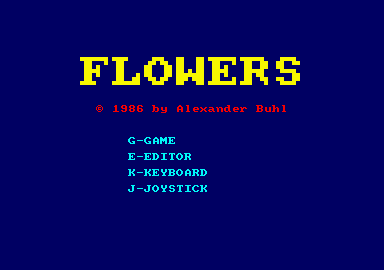 
Tastaturbelegung Mit G (Game) gelangen Sie in den Spielmodus. Es stehen fünf Leben zur Verfügung. Für jeden bewältigten Raum erhalten Sie eines dazu. Um von einem Raum in den nächsten zu gelangen, sind zunächst alle Blumen einzusammeln und dann die oberste Zeile zu erreichen. Die Tasten sind folgendermaßen belegt: A - hoch
Z - runter
\ - rechts
/ - links ,
Leertaste + \ - Mauer rechts verschwinden lassen
Leertaste+/ - Mauer links verschwinden lassen
Q - ein Männchen aufgeben Entsprechend erfolgt die Steuerung mit dem Joystick. E (Editor) bringt Sie ins Editormenü. Hier stehen Ihnen folgende Möglichkeiten zur Verfügung: Play Level
Edit Level
Move Level
Clear Level
Save Levels
Load Levels Bei den ersten vier Punkten müssen eine zweistellige Zahl (00-99) und anschließend ENTER eingegeben werden. Zum Editieren eines Bildes (Edit Level) gilt folgende Tastenbelegung: Cursor-Tasten - Cursor bewegen C - Bild löschen (nur im Puffer, nicht im Level-Speicher)
R - Bild nach C zurückhoien
N - nächstes Bild editieren
P - vorheriges Bild editieren
Q - zum Menü (wie bei N und P nur möglich, wenn ein Männchen und höchstens fünf Geister im Bild sind)
CTRL Q - zum Menü (ohne Veränderungen zu übernehmen) Im Zehnerblock können Sie verschiedene Sprites absetzen: 0 - Mauer
1 - Falltür
2 - Geist
3 - Stange
4 - Stahlplatte
5 - Leiter
6 - Blume
7 - Bombe
8 - Schlußleiter
9 - Blume
. - Männchen Die Schlußleiter (8) erscheint erst, wenn Sie alle Blumen eingesammelt haben. ENTER ergibt einen Leer-Sprite. Eintipphilfe Zunächst ist Listing 1 abzutippen und mit SAVE ”FLO-WERS.GO zu speichern. Das gleiche geschieht mit Listing 2. Nachdem auch dieses gespeichert wurde, erfolgt der Start. Sollten Fehler vorhanden sein, werden sie angezeigt; im anderen Falle wird das MC-Programm gespeichert. Mit den Listings 3 und 4 verfahren Sie bitte ebenso. Wenn sich die drei Binär-Dateien auf dem Band befinden, kann das Programm mit RUN "FLOWERS.GO geladen werden (nachdem der Speicher gelöscht wurde). Das Spiel wurde für einen Grünmonitor geschrieben. Aus diesem Grund dürften die Parben auf einem Colormonitor seltsam wirken. Um sie zu ändern, laden Sie den von Listing 2 generierten Teil mit: MEMORY &3FFF: LOAD ”FLOWERS.MC2”, &4000 Nun stehen die Farbwerte ab Adresse &4837 (beginnend bei INK 0) und können durch Poken verändert werden. Dabei muß man beachten, daß, wenn eine Farbe nicht als blinkend erwünscht ist, die Adresse +16 mit demselben Wert gepoked wird. Danach wird wieder mit SAVE ”FLOWERS.MC2”, B, &4000, 9278 gespeichert. Alexander Buhl, CPC Magazin
|